


Başlarken
Ürün ve hizmet listesi Excel'den nasıl aktarılır?
Ürün ve hizmetlerinizi fiyat, KDV, barkod ve stok bilgisiyle Excel şablonundan toplu aktarın.
5 dkEkran: Stok & Depo › Ürünler › ExcelGüncelleme: 02.11.2026
Uygulamada aç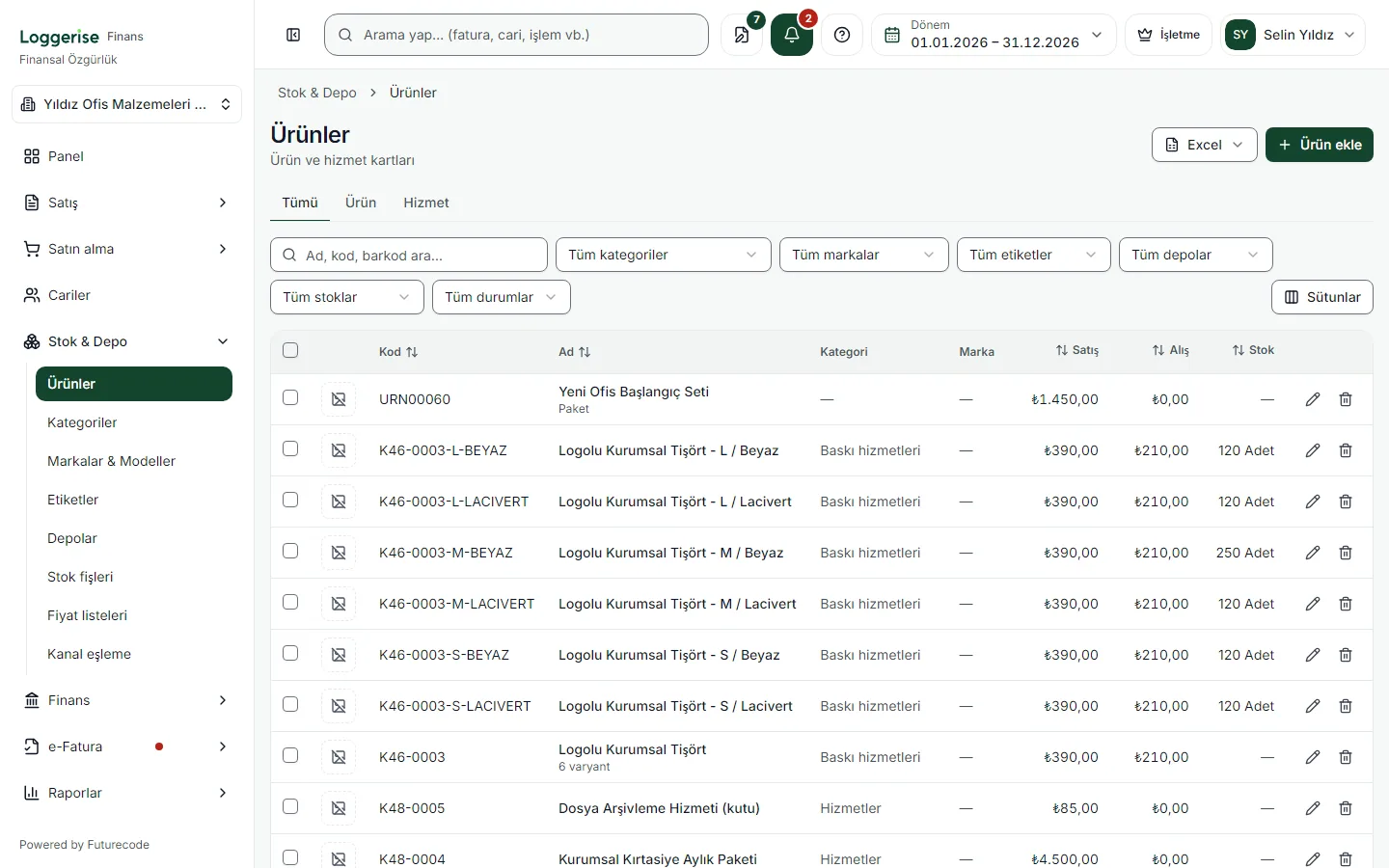
Ürün listesi de Excel şablonuyla aktarılır. Kategori ve marka yazarsanız yoksa açılır; barkod ve stok kodu (SKU) boşsa öneri üretilir.
Adım adım
- Sol menüden Stok & Depo › Ürünler’e girin.
- Excel › Şablon indir ile boş şablonu alın.
- Her satıra bir ürün ya da hizmet yazın: ad, birim, satış fiyatı ve KDV oranı yeterlidir.
- Stok takibi yapılacak ürünlerde stok takibi sütununu “evet” yapın; başlangıç stoğunu ayrıca stok fişiyle girersiniz.
- Varsa barkod, kategori, marka, alış fiyatı ve kritik stok seviyesini doldurun.
- Excel › İçe aktar ile dosyayı yükleyin; ilerleme şeridini izleyin.
- Sonuç bildirimindeki atlanan satırları düzeltip yalnız onları yeniden yükleyin.
İpuçları
- Fiyat güncellemesi için listeyi dışa aktarın, fiyat sütununu değiştirin, aynı dosyayı geri yükleyin.
- Toplu fiyat artışı için ürünleri seçip toplu işlemden Fiyat güncelle’yi kullanabilirsiniz.
Sık sorulanlar
Hizmetler de aynı şablonla mı aktarılır?
Evet. Tür sütununa “hizmet” yazın; hizmetlerde stok tutulmaz.
Varyantlı ürünleri Excel’le aktarabilir miyim?
Evet, şablonda ana ürün ve varyant değerleri için sütunlar vardır; varyantları ürün kartındaki sihirbazla da üretebilirsiniz.
Barkodu boş bırakırsam ne olur?
Ürün barkodsuz kaydedilir; istediğinizde ürün kartından barkod ekler ya da önerilen kodu kullanırsınız.
İlgili makaleler
- Ürün kartı, barkod ve depo nasıl kullanılır?Ürün kartında fiyat, barkod, kritik stok ve depo bakiyelerini yönetin; barkod etiketi basın.
- Varyantlı ürün nasıl oluşturulur? (beden, renk)Ana ürünü açın, seçenekleri (beden, renk) girin; sihirbaz tüm kombinasyonları barkod ve SKU ile üretsin.
- Müşteri ve tedarikçi listesi Excel'den nasıl aktarılır?Eski programınızdaki cari listesini Excel şablonuyla dakikalar içinde aktarın; hatalı satırlar atlanır, sayısı bildirilir.
- Loggerise Finans nedir, ne işe yarar?Loggerise Finans'ın ne yaptığını, kimler için olduğunu ve rakiplerinden nerede ayrıldığını 3 dakikada öğrenin.